


ガス料金や使用量など
LINEで気軽に見れる!

ログイン手順はこちら
「まいエナキス」がリニューアル!
まいエナキスへご登録いただくと、定期点検などの大切なご案内をLINEまたはメールでお届けできるようになります。
ご登録後はLINEまたはメールのどちらかが確実に届くよう設定をお願いいたします。
LINE限定のお得情報の配信もありますので、LINEでのご登録がオススメです!!
発行手数料値上げのお知らせ
「まいエナキス」へご登録がない場合、自動的に請求書が発行されます。
請求書発行には手数料(税込132円/通)が発生いたします。
ご承知ください。
2026年4月請求分より発行手数料が132円(税込)→
220円(税込)となります。
まいエナキスの
4つのポイント
-
01 料金の履歴やガス使用量が
いつでも確認できる
「まいエナキス」にアクセスすることで、料金の履歴や、ガス使用量をいつでも確認できます。
-
02 いつでもお問い合せや
注文連絡ができる
営業時間外でもお客様の都合のよい時間にお問い合せや注文連絡ができます。(※ご返信には数日いただく可能性がございます。)
-
03 LINEから簡単にログインできる

一度、LINE連携を行うと次回以降、IDやパスワードの入力を行うことなく、ログインすることができます。またWebからログインすることも可能です。
-
04 ペーパーレスで環境貢献
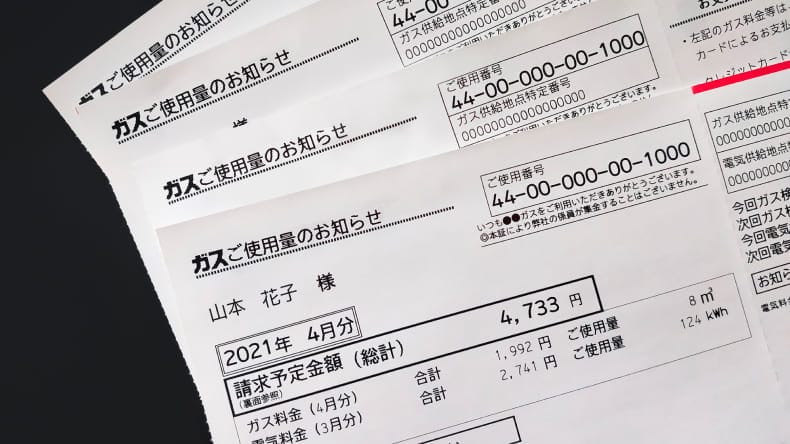
ガス使用量や料金の確認などを紙からWEBヘ切り替えることにより、環境負荷を低減し「低炭素社会」構築の一助となります。


サービス内容
-

料金明細の表示
(WEB明細) -

使用量グラフの表示
-

お知らせ情報の表示
-

お問い合わせ
点検予約
推奨環境
スマートフォン
ガラケーは非対応
PC
⚫︎Windows:Windows11/ブラウザ:Microsoft Edge(最新版) Google Chrome(最新版)
⚫︎Mac:macOS 11以上/ブラウザ:Safari(最新版) Google Chrome(最新版)
LINE登録方法
まいエナキスのよくある質問-
-
Step01
リッチメニューの「WEB明細」をタップ
エナキスLINE公式アカウントのお友だち登録がまだの方は、下記ボタンまたは二次元コードからお友だち登録してください。
LINE友だち登録はこちら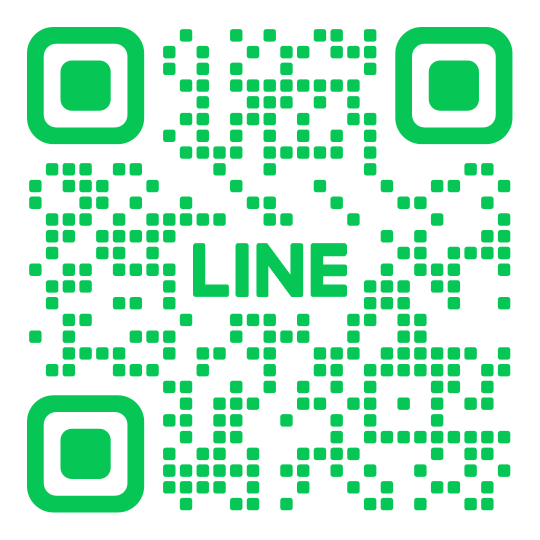
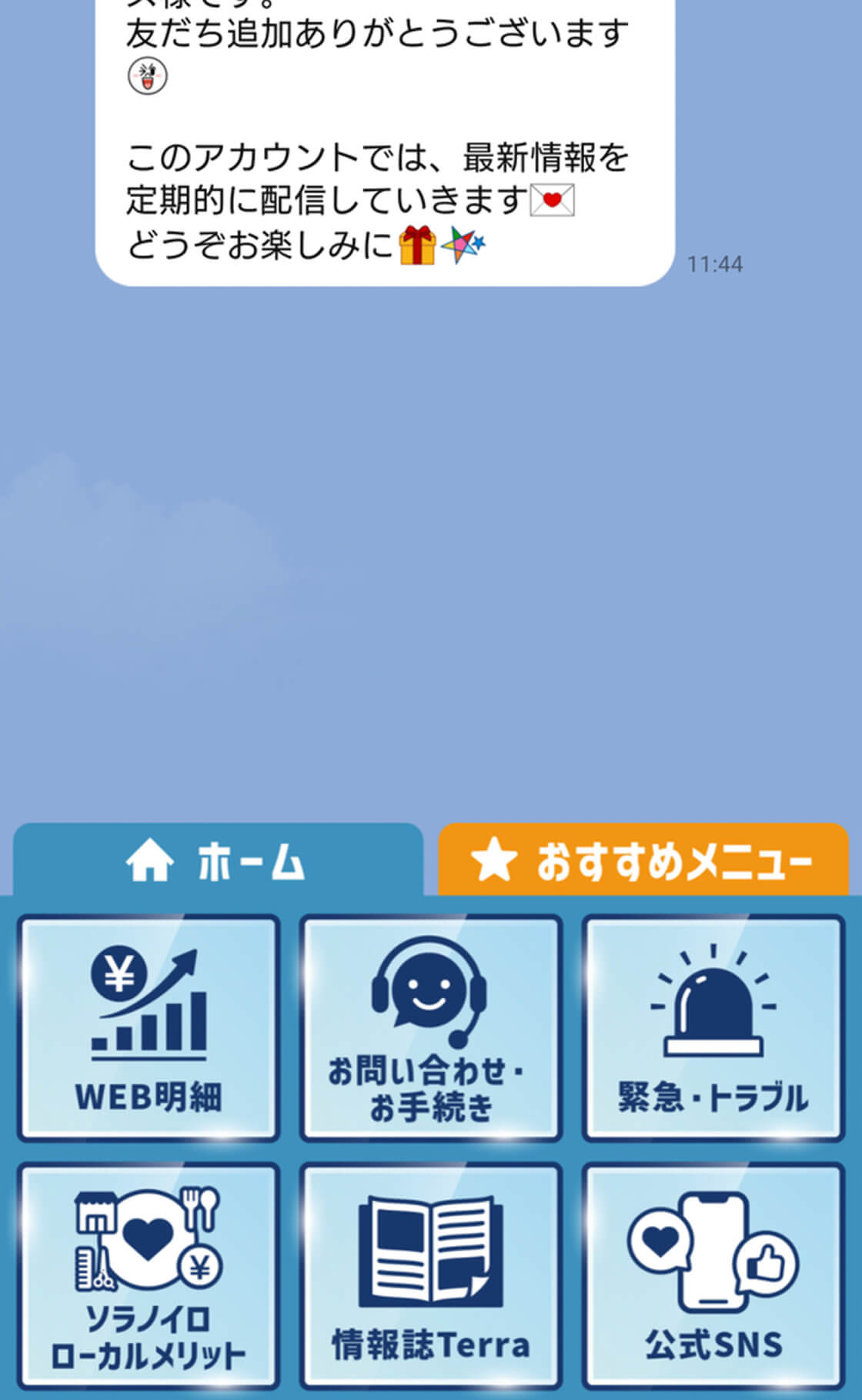
↑リッチメニュー
↑リッチメニュー
-
-
-
Step02
「許可をする」をタップ
必須項目がオンになっていることを確認し、画面下部の「許可をする」をタップしてください。
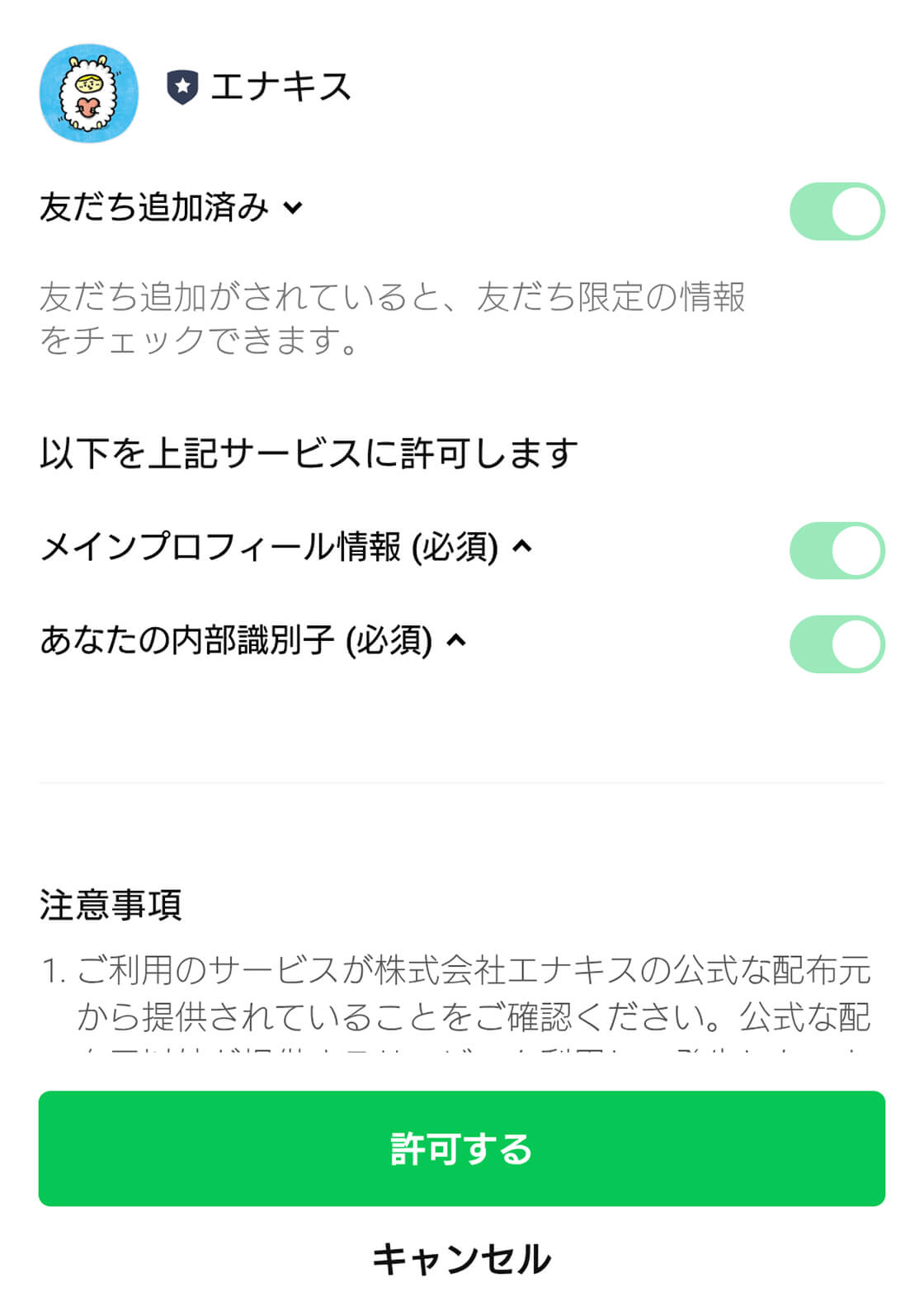
↑サービス内容許可
-
-
-
Step03
「LINE連携」をタップ
「LINE連携」をタップしてください。次に表示される画面にて、利用規約を確認し「利用規約に同意する」にチェックを入れて「登録画面に進む」をタップしてください。
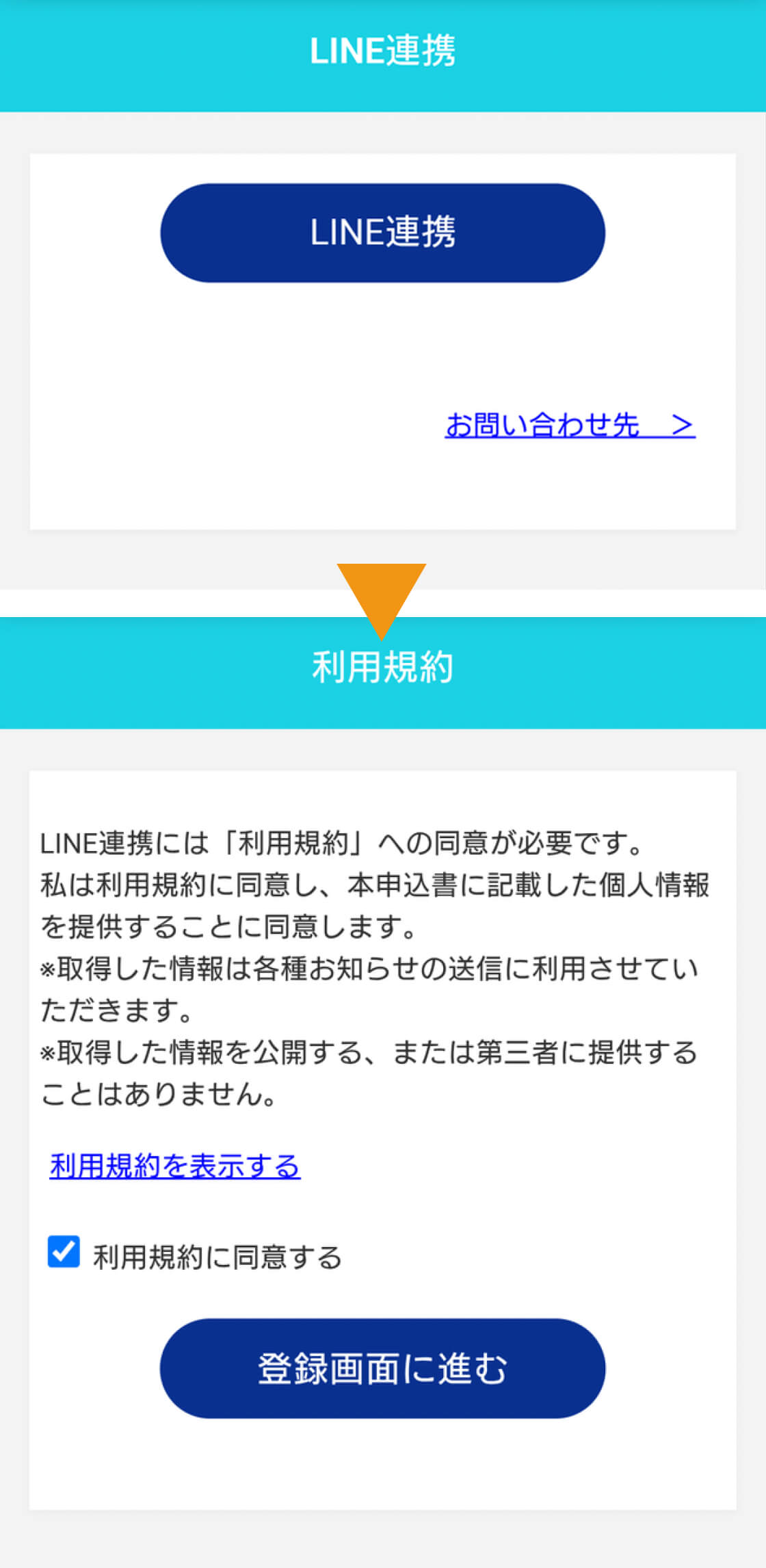
↑LINE連携
-
-
-
Step04
会員情報を入力する
お客様番号と電話番号を入力して「次へ」をタップしてください。次の画面で入力内容を確認し「登録」をタップしてください。
- ※お客様番号(11桁)は、お手元の検針票、請求書などをご確認ください。
- ※電話番号は(ハイフンなし)、ご契約時に登録いただいた電話番号をご入力ください。
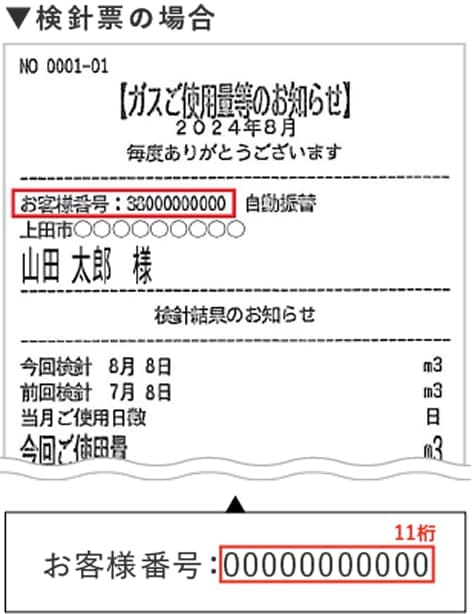
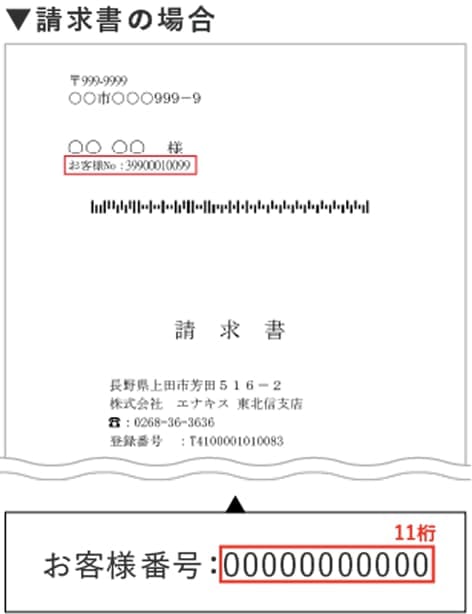
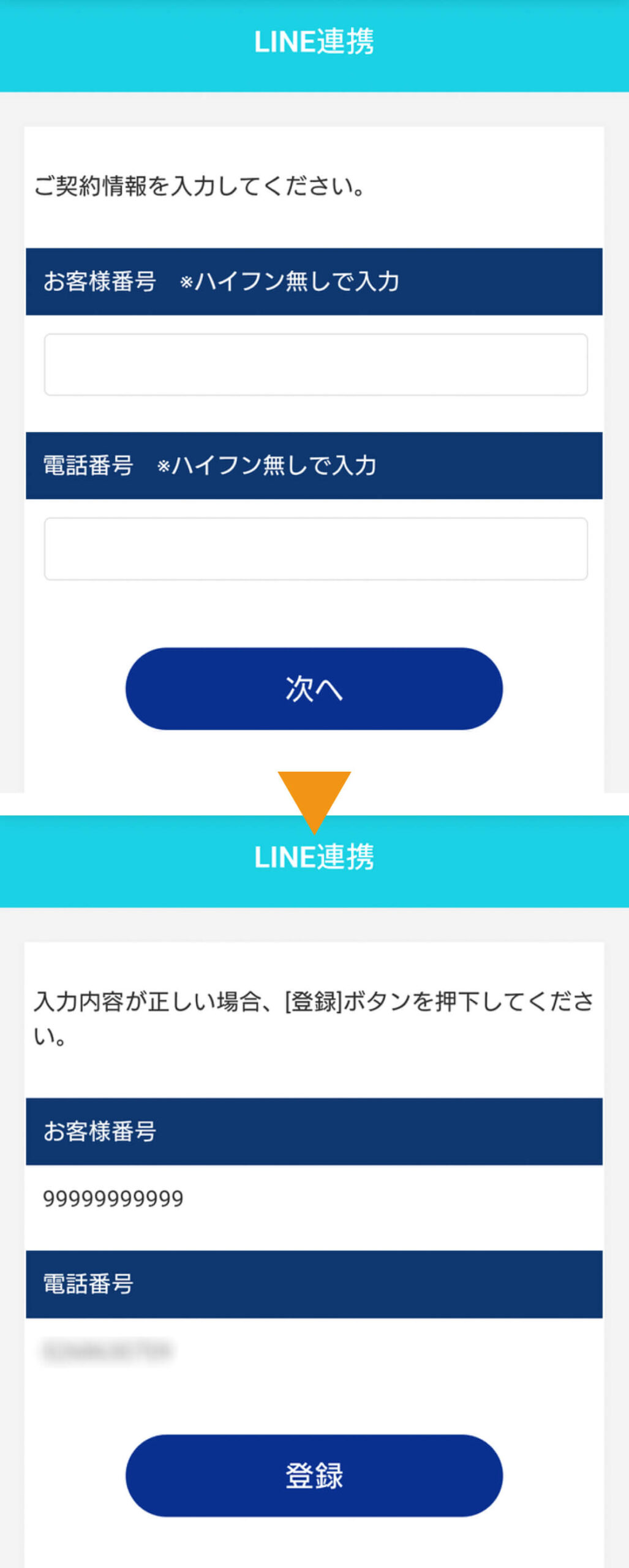
↑LINE連携
-
-
-
Step05
パスワード設定
ログインする際に必要なパスワードを設定してください。
- ※パスワードは半角英数字8桁以上20桁以下で設定してください。
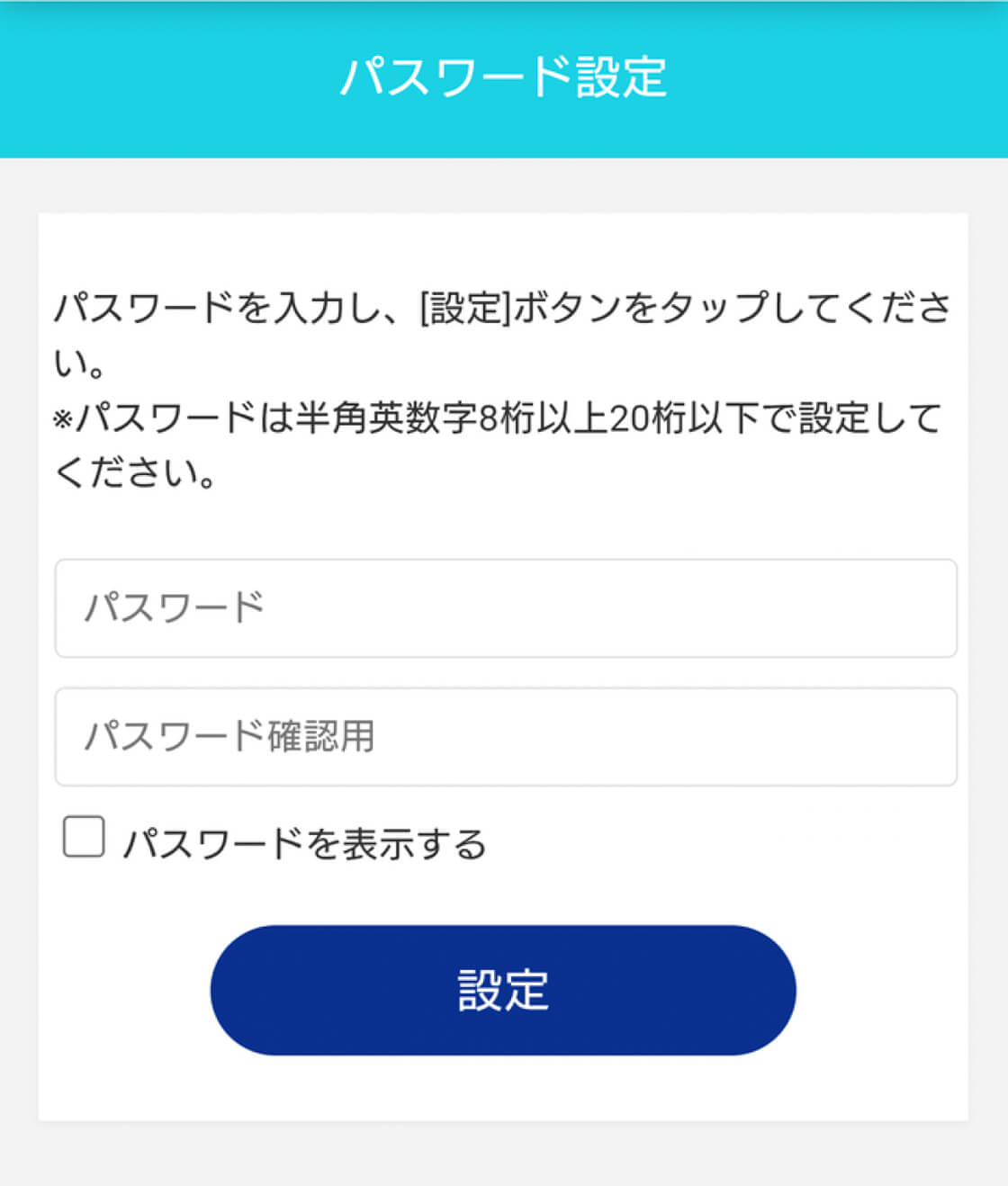
↑パスワード設定
-
-
-
Step06
登録完了!
登録完了後はリッチメニューの「WEB明細」からご請求額やガス使用量などをご確認いただけます。
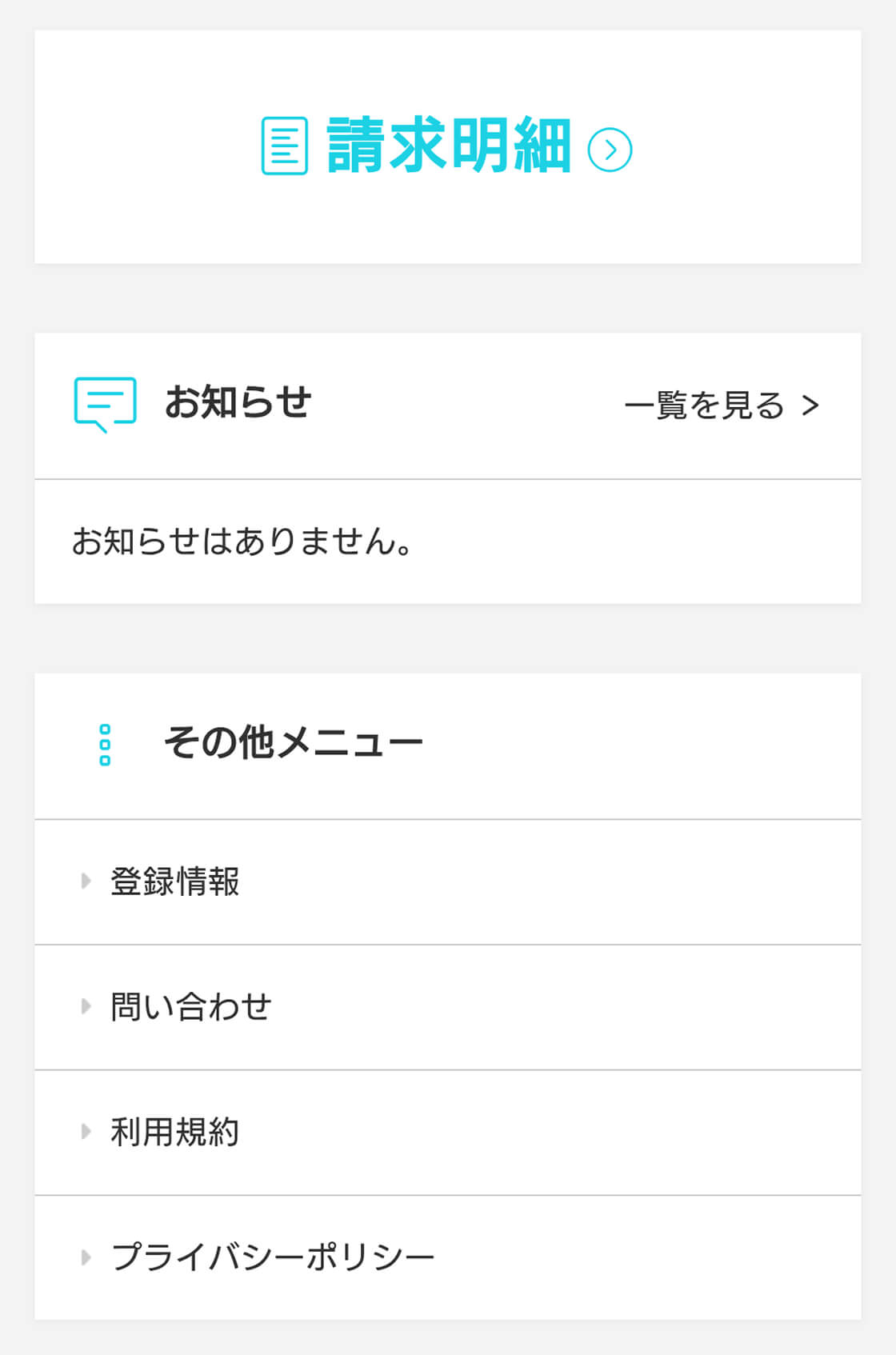
↑登録完了後
-
Web登録方法
まいエナキスのよくある質問-
-
Step01
まいエナキスへログイン
まいエナキスへログインしてください。
初回ログイン時はパスワード欄へご契約の電話番号を入力してください。- ※お客様番号(11桁)は、お手元の検針票、請求書などをご確認ください。
- ※電話番号は(ハイフンなし)、ご契約時に登録いただいた電話番号をご入力ください。
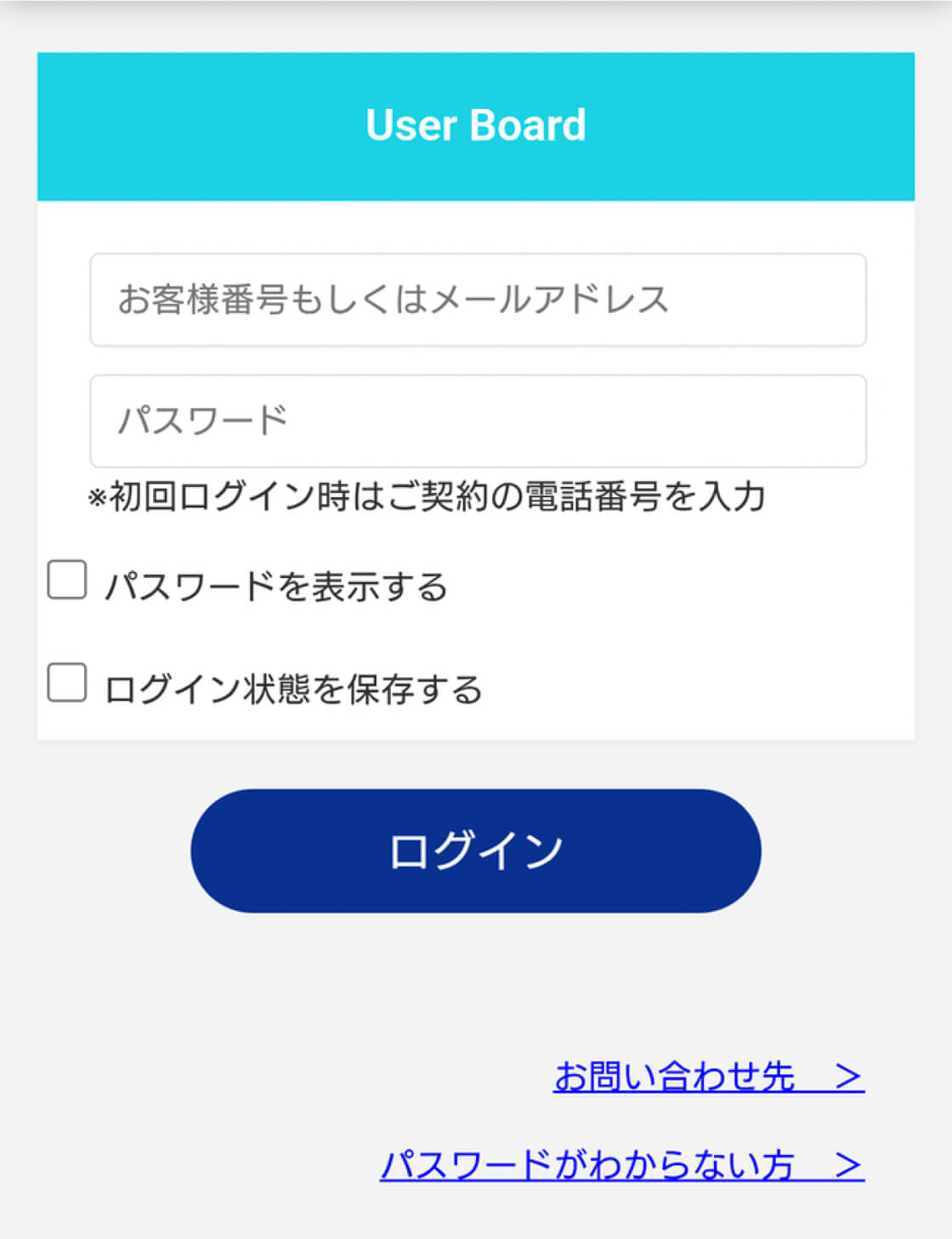
↑ログイン画面
↑ログイン画面
-
-
-
Step02
利用契約に同意する
利用規約を確認して「利用規約に同意する」にチェックを入れてログインをタップしてください。
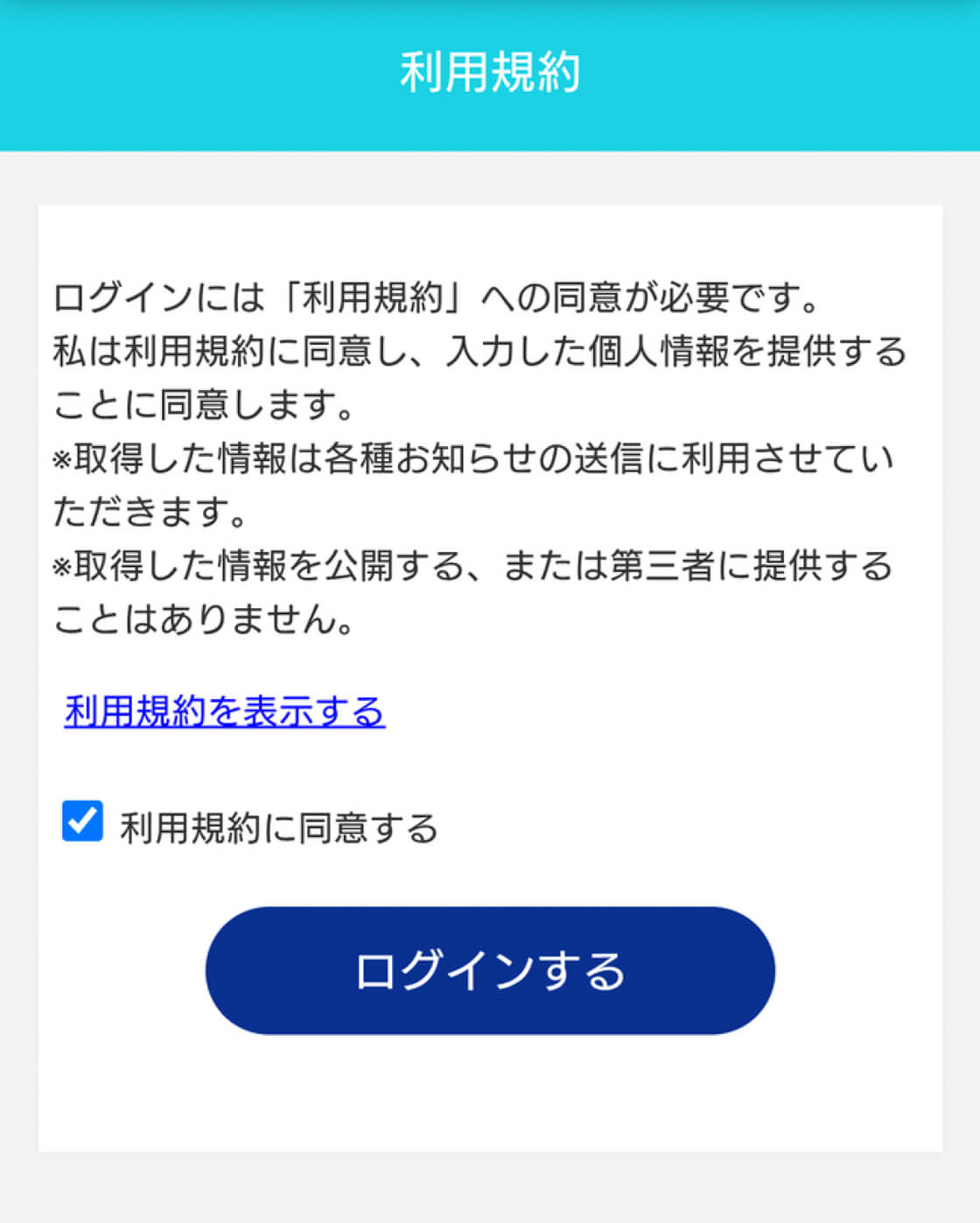
↑利用契約に同意
-
-
-
Step03
パスワード設定
パスワード入力後「設定」をタップしてください。
- ※パスワードは半角英数字8桁以上20桁以下で設定してください。
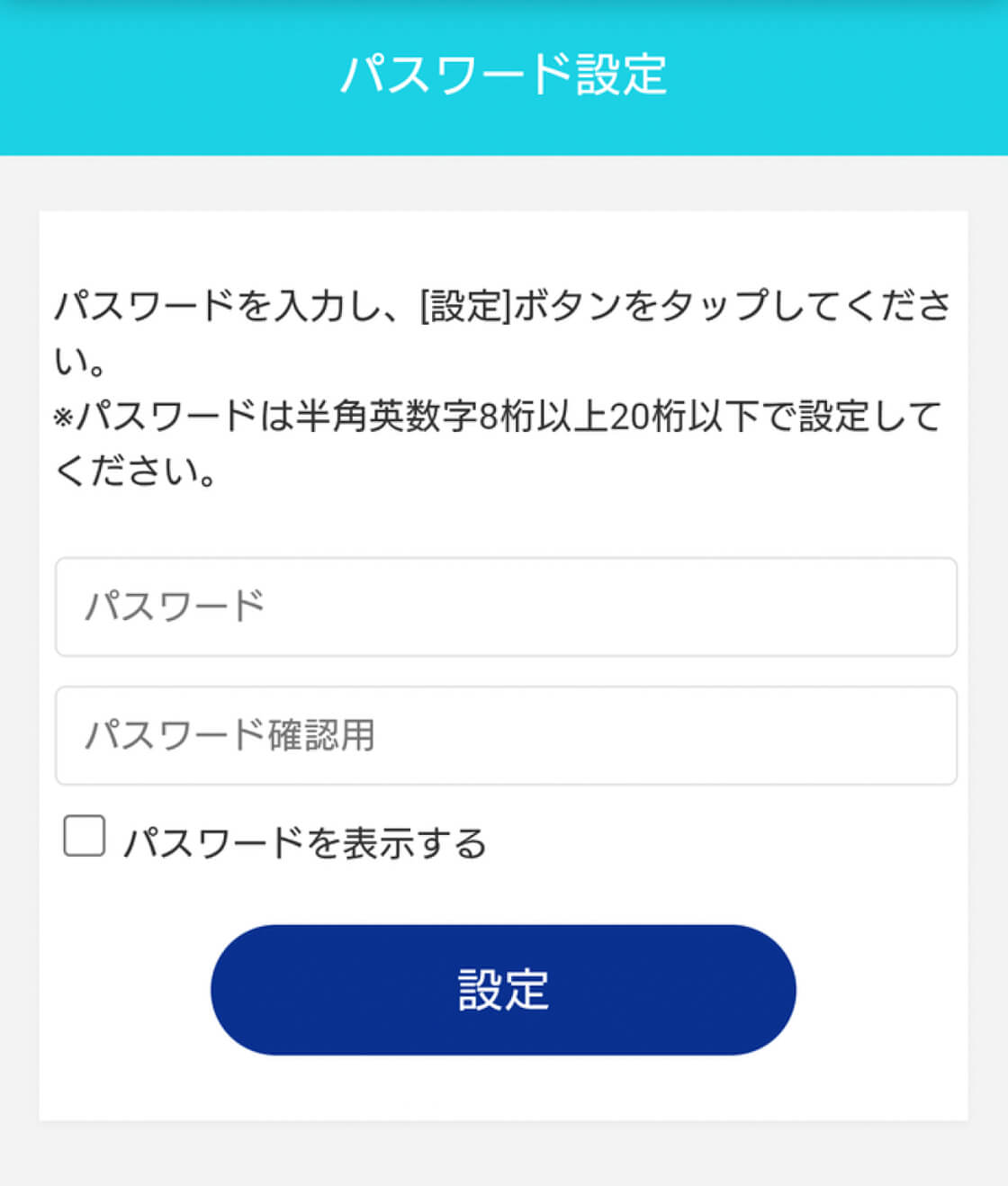
↑パスワード設定
-
-
-
Step04
「会員情報」をタップ
Web明細が表示されるので、その他メニューの登録情報をタップしてください。
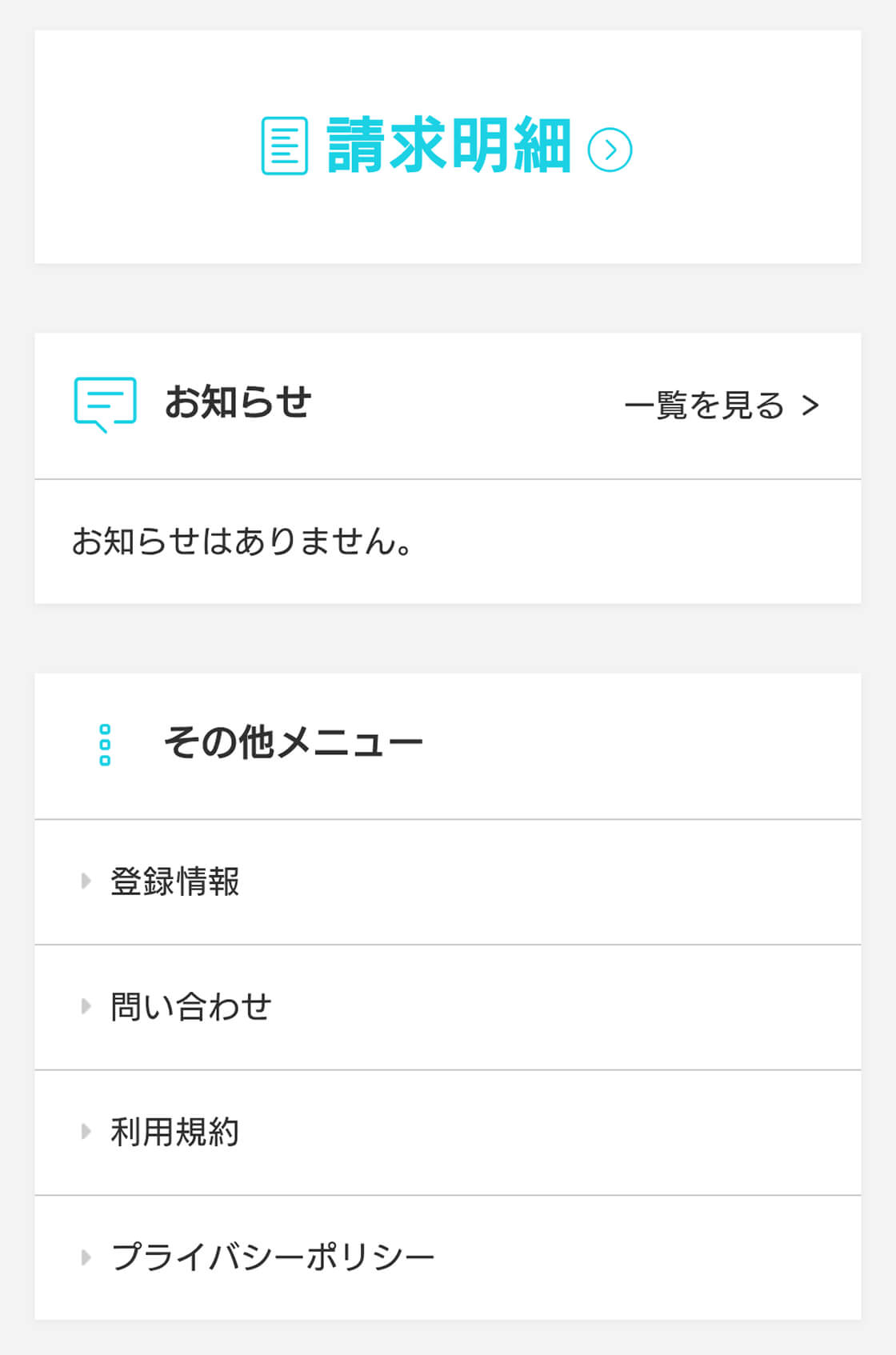
↑ホーム画面
-
-
-
Step05
メールアドレス登録/変更
メールアドレスの「変更」をタップし、登録したいメールアドレスを入力して、「確認メールを送信する」をタップ
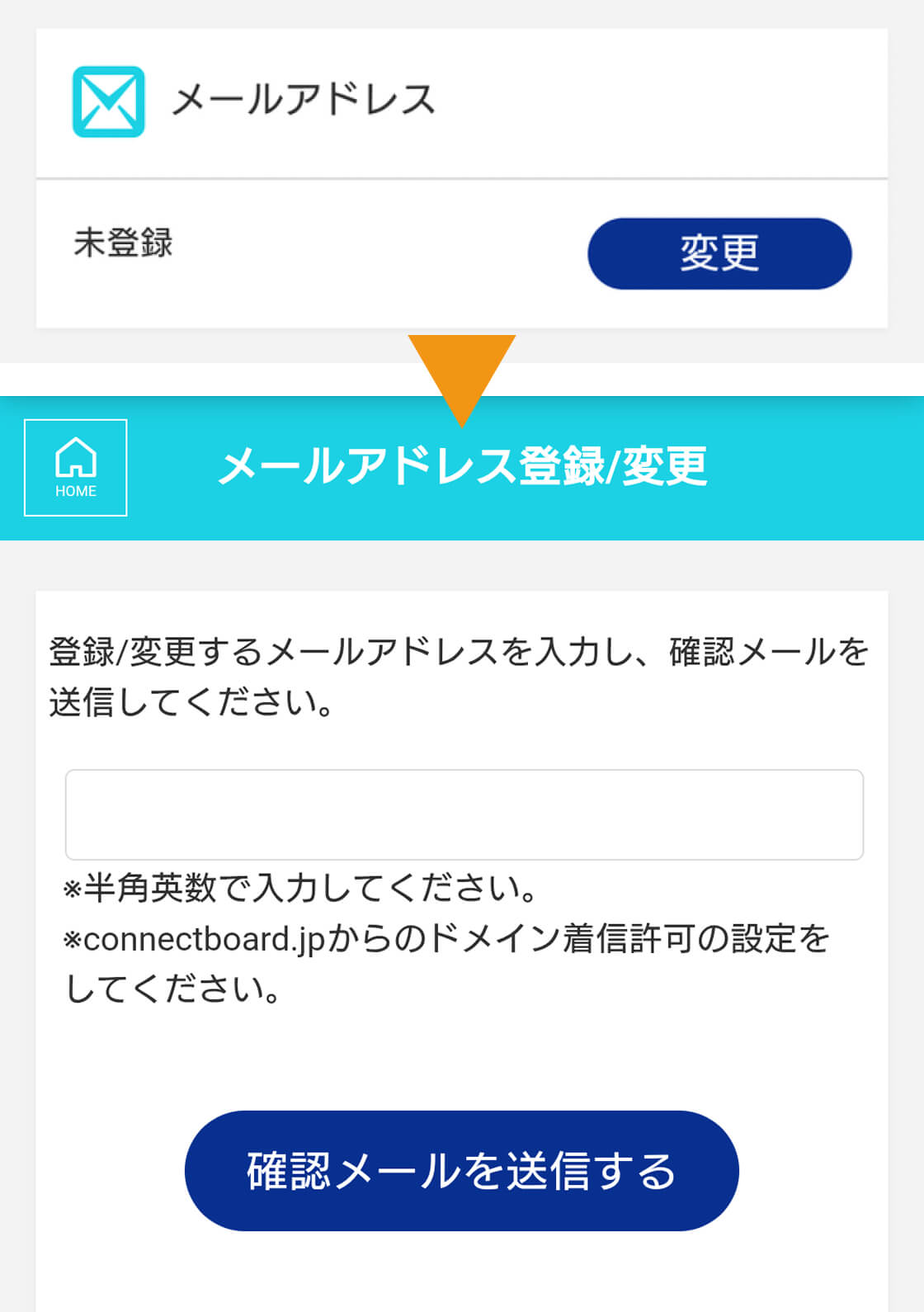
↑メールアドレス登録/変更
-
-
-
Step06
送信完了
入力したメールアドレス宛に確認メールが届くので、届いたメール本文内のURLをタップしてください。
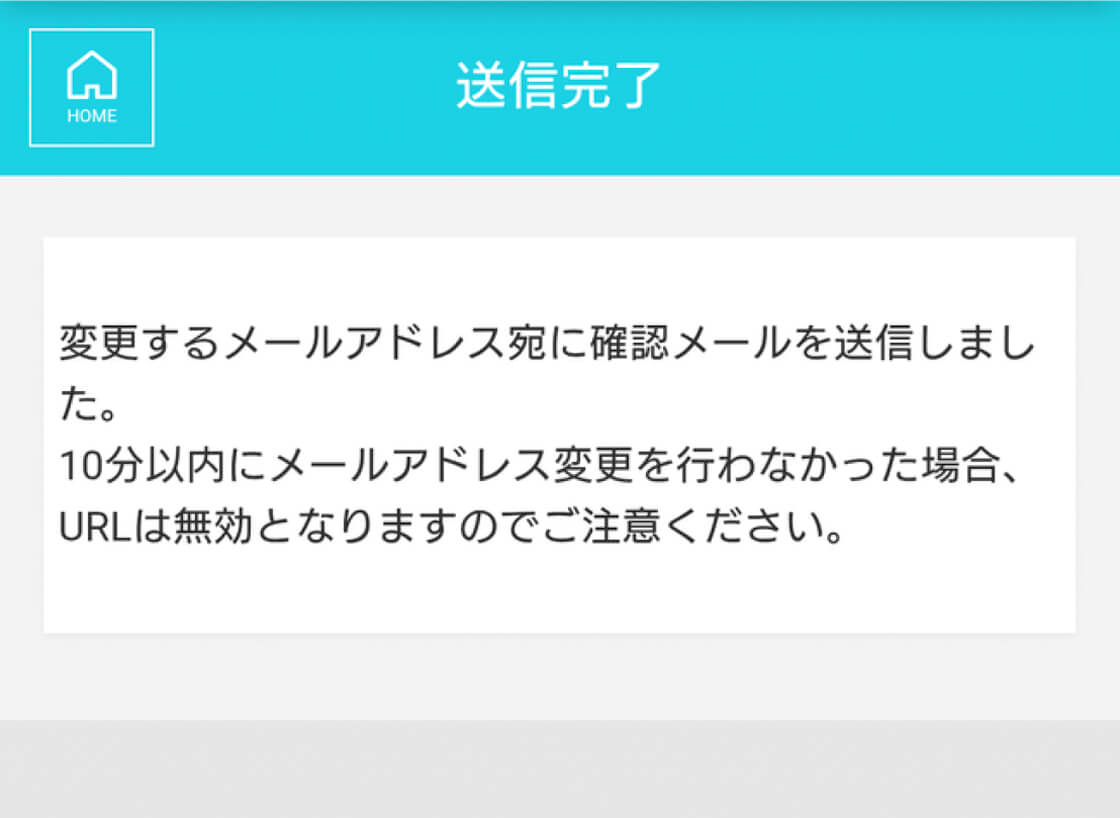
↑送信完了
-
-
-
Step07
受信設定
受信設定の「変更」をタップし、メール受信で「受信する」にチェック「確定する」をタップしてください。
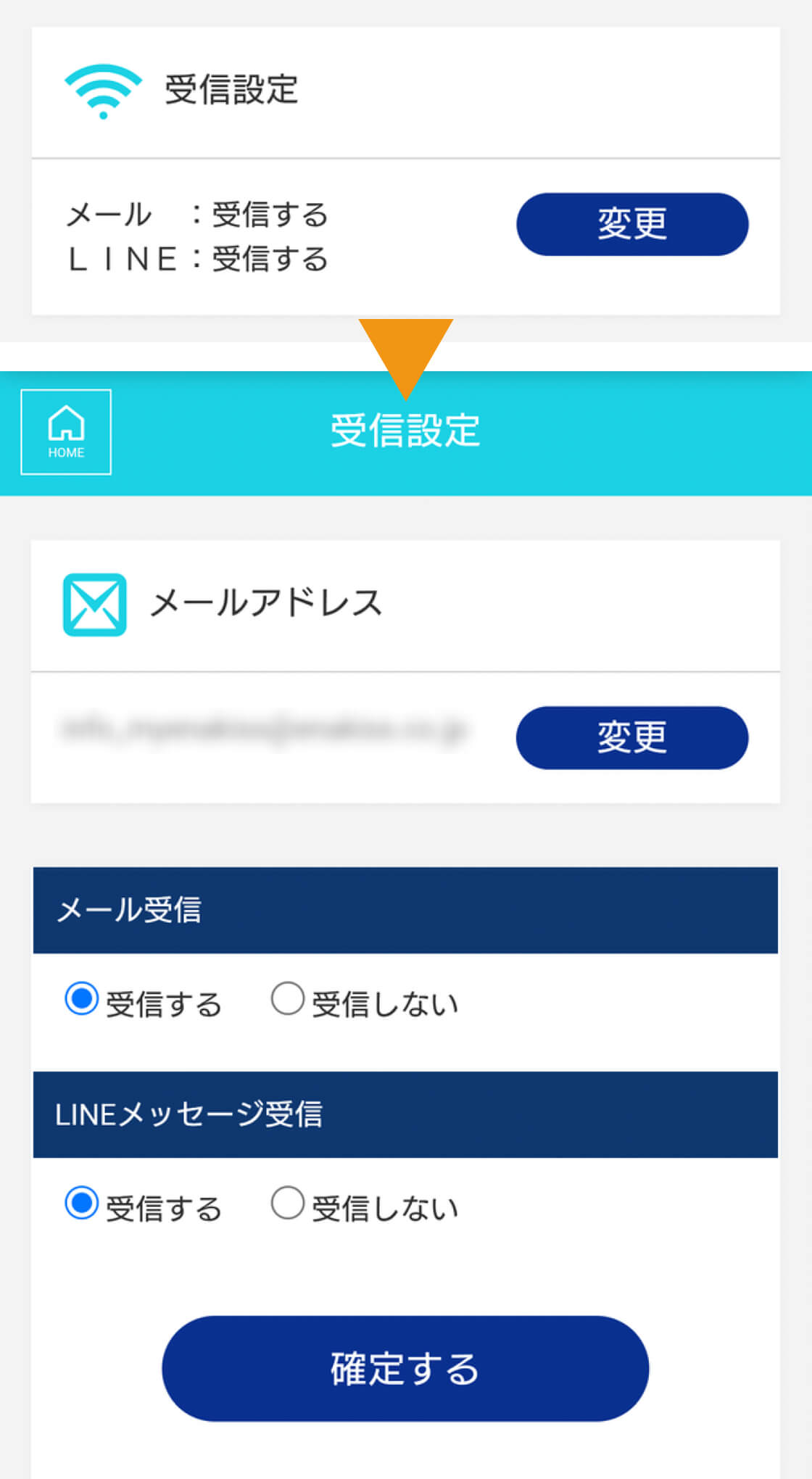
↑受信設定
-